nuffnang

Wednesday, June 6, 2012

HOW TO SUBSCRIBE HYPP TV CHANNEL AND VOD


If you are already a HyppTV subscriber, login now to purchase our never-seen-before exclusive channels!

The remote control is your key to enjoying all that HyppTV has to offer. To learn more about its
functions, please mouse-over the buttons for explanation.


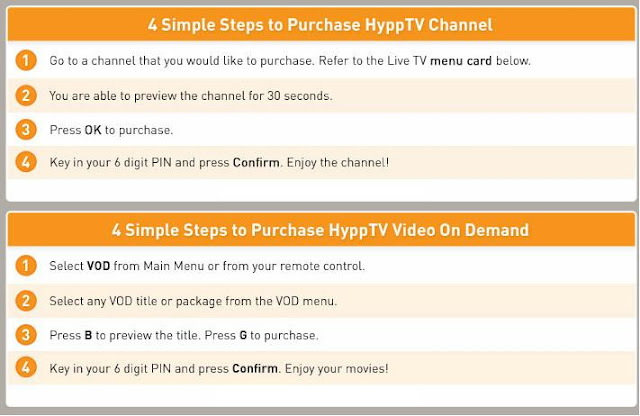
1.Go to a channel that you would like to purchase.
2.Press  if you wish to watch a 30 sec preview of the channel.
3.After the preview, you will be prompted if you wish to purchase the channel. Press  if you do.
4.A pricing plan page will then appear. This is to confirm the channel you would like to purchase.
5.Press  to proceed. You will then be asked to key in your PIN. Key in the right PIN & click confirm.
6.Once successful, you can automatically view the channel.

Wednesday, March 21, 2012

Aku mengantuk

Aku mengantuk. Aku saja nak test blog post ini. Korang tak mengantuk ke?
adesss...

Sent via Android

Tuesday, March 13, 2012

Cara Block dan Unblock Website dan PC

Dah pasang unifi? Macam mana? ada laju? Macam mana dengan yang lain? Mood ke laut sebab internet slow sebab quota? haaaa.. sabor aje lah kan. Ermm.. Baru sempat nak buat entry pasal Cara Block dan Unblock Website dan PC sebab atas permintaan di luar sana. keh keh keh. So, kepada yang dah tau, boleh kemaskini kan yea..

Okay, bagi pengguna unifi, atau korang .yang biasa koje kat gomen, atau syarikat yang block sesuatu website terutamanya time keje. Mesti nak tau sebab ape eh? Sudah tentu laa kata.. "ni koje budak IT laa ni dok block2 website". Ada yang boleh access semua. Ada yang secara schedule.Contohnya kalau Saudara Mat Petak nak block website facebook atau twitter kat sekolah wifenya, kita leh gunakan Parental Control.

Aku terangkan pasal Parental Control. Actually ramai yang ingat pasal kawalan mak bapak aje. Tapi inilah konsep yang digunakan. Lebih kurang macam aku parenting blogger laa kan. hik3 (oh yea, configuration untuk ROUTER TM D-LINK DIR-615). Dont worry isu backdoor dah takde.
Mula-mula korang kena masuk ke Modem Page. Kalo tak faham boleh ke Basic Troubleshooting UniFi.

[/caption]
Dah login, korang ke Setup > Parenting Control > Turn Parental Rules ON and DENY computers access to ONLY these sites.

[/caption]
Masukkan website yang korang nak block tu. Kalau korang nak buat secara berjadual pun boleh, contoh boleh access facebook dan twitter dari jam 1.00pm ke 2.00pm. Klik button New Schedule.


[

Dah buat ape-ape step, kena tekan SAVE SETTING. Itu janganlah dilupa yea.. Dah siap!! itulah sebenarnya kalo korang nak tau sebab korang tak leh bukak certain website time koje. Sama laa macam opis aku. hehehee

Satu lagi, kaedah FILTER RULES. Di mana ia membenarkan PC atau device tertentu sahaja yang boleh access internet. Contohnya big boss korang boleh access semua website, tapi korang hanya time rehat aje. Takkan aku nak ajor pasal VPN, letih eden..

Korang klik Advance dan ke Filter Rules. Masukkan MAC address atau IP address device yang BOLEH atau TIDAK BOLEH access internet.


Okay, sekarang korang dah tau Cara Block dan Unblock Website dan PC. Sekian.

Eh, nak unblock website tu? Ishhh.. mana boleh, boss korang marah. Tapi aku kasi tau laa gak. Caranya korang gi hijack PC admin dan pergi configure balik dan clear kan setup tu tadi. Ada pernah aku buat entry dulu. Amacam, Ada bran?? hahahahaaaa..

p/s: ape korang ingat aku wat lawak ke? hehehe.. gunakan Command Prompt. *wink*

Wednesday, February 22, 2012

Configure Modem UNIFI

Di kala ini, pengguna UniFi sudah melonjak lebih 250,000 pengguna. Dari Residential kepada Bussiness, semuanya amat memerlukan kelajuan internet yang maksimum. Keperluan dan kehendak pengguna menyebabkan telah banyak pilihan untuk Internet Service Provider di Malaysia ini. Maxis dan Celcom juga telah dalam proses membangunkan jalur lebar fiber optik kepada pelanggan-pelanggannya.


Kali ini aku nak kongsikan Basic Troubleshooting Unifi untuk panduan korang. Yang dah tahu, yang advance pun ada. Kerana sudah pasti ada yang sentiasa mengkaji kebaikan dan kelemahan sesuatu device itu. So, aku mulakan dengan kebiasaan masalah yang di hadapi oleh pengguna unifi. No internet access.

Okay, mula-mula pastikan sambungan adalah betul mengikut gambarajah di atas.Yang ni biasa diguna untuk high rised, so guna VDSL modem. Dari Wall socket (WS) akan sambung ke <DSL> modem, (BTU) biasanya jenis huawei. Kemudian dari LAN 1 (mesti guna LAN 1) di belakang BTU itu, sambungkan ke <WAN> Premise Gateway (PG) biasa jenis TM D-Link DIR 615.

Dari belakang PG tu ada 4 port untuk LAN. Sambungkan LAN 4 kepada Set Top Box (STB) yang kemudian disambung ke TV untuk hyppTV. Semuanya dah ada colour coded. Kabel warna merah ke STB dan kabel kuning ada 3 pilihan port untuk sambung ke PC atau device yang lain seperti switch, ATA, CCTV dll. Untuk telefon pula mesti sambung ke PHONE 1 di belakang BTU itu.


Okay, kalau takde connection, cuba OFF kan semua device. BTU, PG dan STB sekali jika perlu. Dan ON kan semula ikut step BTU - PG - STB. Jika dah stabil, cuba tengok lampu di pandangan depan PG router D-Link DIR 615. Dari kiri ada lampu Power, WAN (bentuk bumi) dan Wireless (bentuk signal). Jika lampu WAN warna amber (kuning) stabil, mungkin ada masalah sedikit. Kalau wireless pun takde, cuba sambungkan LAN cable di belakang PG dan masukkan ke PC/laptop anda.

So, kena configure Router D-Link DIR 615 ini. Ianya lebih kurang dengan configure modem DSL2640B
Buka browser, taip http://192.168.0.1


Masukkan username : admin dan password : <blank> biarkan kosong. Kalau tak boleh, cuba masukkan username : admin dan password: telekom.

*kalau tak boleh even masuk front page ni.. korang try tengok setting TCP/IP takut korang ada tukar DNS, check NIC dan connection cable.

Okay, dah login, korang ke SETUP dan INTERNET CONNECTION SETUP WIZARD.


Lepas tu, klik NEXT, tak payah tukar password pun takpe.


Lepas tu, pilih Dynamic IP (untuk pengguna Residential a.k.a. VIP 5-20), Letak username sekali dengan @unifi , letakkan password dan confirm password.


Dan seterusnya Reboot.
 

Lepas reboot, cuba off/on kan balik kalau still tak boleh. Kalau tak boleh gak, call CSR lah. Team akan dihantar.

Kalau korang hanya ada masalah wireless tapi kalau pakai kabel LAN boleh dapat connection, so terus je configure wireless. Isikan SSID iaitu nama untuk wireless korang. Pilih Manually assign a network key dan tick Use WPA. Tekan Next


Letakkan network key. dan pastikan korang ingat network key ini. Kalau yang dah lupa atau nak tukar, boleh tukar network key kat sini. dan tekan NEXT.


Semak ejaan dan password wireless korang. Kalau dah betul, sila klik SAVE AND REBOOT.


Okay, dah habis setup modem unifi nih. kalo tak boleh jugak, kena call CSR lah. Sebab apa aku bagitau korang step ini? Sebab nak pastikan semuanya OK dari segi sambungan dan configuration sebelum technician sampai. Kalo technician sampai dan check ia adalah internal problem contohnya salah cucuk cable, maka akan di caj One Time Charge sebanyak RM50. Masuk bil.

So, jaga barangan dan device unifi korang. Sebab warranty setahun aje melainkan BTU tu lifetime warranty. T&C untuk warranty, charges dan perkhidmatan unifi ni, korang kena baca laa dulu sebelum sign nak pasang unifi. Contohnya kalau nak relocation, pindah rumah kena charge RM300. Contract period adalah selama 24 bulan. Bil pun pakai emel je. Paperless. kalo nak bil printed, caj RM8. Semuanya kena pastikan dulu sebelum sign. ini nasihat aku lah untuk bakal pengguna dan pengguna unifi.

Sementara tak meluas ni, gunakanlah High Speed Broad Band ini untuk kegunaan dan kehendak korang. Nanti dah ada capping.. pheeeeww..

Haaaa.. ada ape-ape lagi? Nantilah aku buat entry untuk Kelebihan Modem Unifi ni.

Wednesday, January 4, 2012

Bongkar Password Modem

Berikut adalah username dan password modem. Digunakan untuk korang configure modem.

ZTE modem 192.168.1.1 :-
----------------------
username : ADSL
password : expert03

username : ZXDSL
password : ZXDSL

username : admin
password : telekomst


KASDA modem 192.168.1.1 :-
------------------------
username : admin
password : telekomst


ARTnet modem 192.168.1.1 :-
-------------------------
username : admin
password : telekomst

username : admin
password : admin

username : admin
password : password


Triz modem 192.168.1.1 : -
-----------------------
username : admin
password : aaaaaaaa


Aztech modem 10.0.0.2 or 192.168.1.1:-
------------------------------------
username : admin
password : blank

username : admin
password : password

username : admin
password : admin


Billion modem 192.168.1.254 :-
---------------------------
username : admin
password : password


Hua Wei Modem 192.168.1.1 :-
-------------------------
username : admin
password : admin


HyunDai HSE 220 - 192.168.1.1:-
-----------------------------
username : ADSL
password : ADSL

username : admin
password : ADSL


Lucent Cellpipe(check for CRC):-
------------------------------
password:skyhawk007


Belkin - 192.168.2.1:-
--------------------
password: Leave blank


D-Link - 192.168.1.1:-
-------------------------
username: admin
password: admin 


RiGeR DB102. - 192.168.1.1:-
--------------------------
username : tmadmin 
password : tmadmin


RiGeR DB108 - 192.168.1.1:-
-------------------------
username : tmuser  
password : tmuser 


Zyxel modem 192.168.1.1 :-
--------------------------
1- username : admin
password : 1234
 
 
TPlink modem 192.168.1.1 :-
--------------------------
1- username : admin
password : password / admin
 
 
Kebanyakan modem yang di beli di PC vendor adalah jenis aztech, tp link dan d-link. 
Pengguna lebih gemar untuk gunakan jenis itu kerana ia easy installation.
banyak lagi jenis modem kat luar seperti 3com, netgear, level 1 dan macam2 lah..
cuma ini yang biasa pengguna internet gunakan.
 
re-configure modem anda jika ada prob.. see ya!!!

BLINKING LAAAA ZIZI

Friday, December 16, 2011

Masalah slow connection streamyx

Anda ada masalah slow connection streamyx? connection perlahan untuk surf internet menggunakan streamyx. Jom check speed connection anda. OFF kan modem dahulu. selepas 15 saat ON kan balik.

Sambungkan kabel LAN ke laptop/PC. Pergi ke address SPEEDTEST dan anda boleh check speed line streamyx anda.
Klik START SPEED TEST

Seharusnya anda mendapat 80% dari pakej yang anda gunakan. Contohnya Pakej 1Mbps, so sepatutnya anda dapat Download = 800kbps. Okay? Ada paham...? kira-kira sendiri eh.. :)
Blog ini meluncur laju melayari internet. Mantap streamyx @Putrajaya . yeahhhhhooo!!!!!!

Monday, November 14, 2011

Streamyx dan Unifi

Yeaaahhh.. kali ini kita akan melihat betapa pentingnya internet dalam kehidupan kita. Kehidupan seorang blogger yang memerlukan internet. Dimana saja anda berada. Kalau boleh, sentiasa nak ada internet kan? kan? Sekarang, di antara streamyx dan unifi, inilah perbezaannya...
Pertanyaan dari Blogger
Dan Jawapannya ialah...
Contact centre unifi pun adalah berlainan dari streamyx. Kalu streamyx, korang leh call 100 atau 1-300-888-123 untuk aduan. Nombor aduan untuk unifi pulak adalah seperti di atas.
Pilihan pakej UNIFI
Pilihan pakej STREAMYX
Internet laju, baru best berblogging kan???